Travaux dirigés Photographie numérique
Apprenez en pratiquant avec Python et l'analyse d'images numériques réelles
Capacités du programme abordées par cette ressource (2)
Ces capacités sont abordées par cette ressource. Cela ne signifie pas qu'elles sont entièrement couvertes : la couverture du programme relève d'une appréciation pédagogique.
- Capacité 1Traitement d'imageTraiter par programme une image pour la transformer en agissant sur les trois composantes de ses pixels.
- Capacité 2Métadonnées EXIFRetrouver les métadonnées d'une photographie.
ACTIVITÉ 1: Transformation RGB
Facile—¯ 30 min
Objectifs
- Charger une image avec Pillow (PIL)
- Parcourir chaque pixel individuellement
- Modifier les valeurs RGB d'un pixel
- Sauvegarder l'image transformée
Concept: Les canaux RGB
Chaque pixel d'une image couleur contient trois valeurs (0-255): Rouge (R), Vert (G), Bleu (B). En modifiant ces valeurs, on crée des transformations visuelles.
Le codage RVB (RGB)
- Tester ce que l'on obtient si l'on remplace chacune des valeurs R, V et B d'un pixel.
- Par combien de nombres est définie la couleur d'un pixel ?
- Que représentent ces nombres ? Essayer sur plusieurs couleurs.
- Quels sont les nombres pour le noir, le blanc, le rouge, le bleu et le vert ?
- Si les nombres sont égaux, qu'obtient-on ?
Écrire un pixel en Python
Une image est définie par une longueur et une largeur de pixels. En Python :
Image.new('RGB', (X, Y), (255,255,255))
Le pixel à la position (colonne, ligne) s'écrit :
putpixel((5,4), (0,255,0))
Code à tester (question 6) :
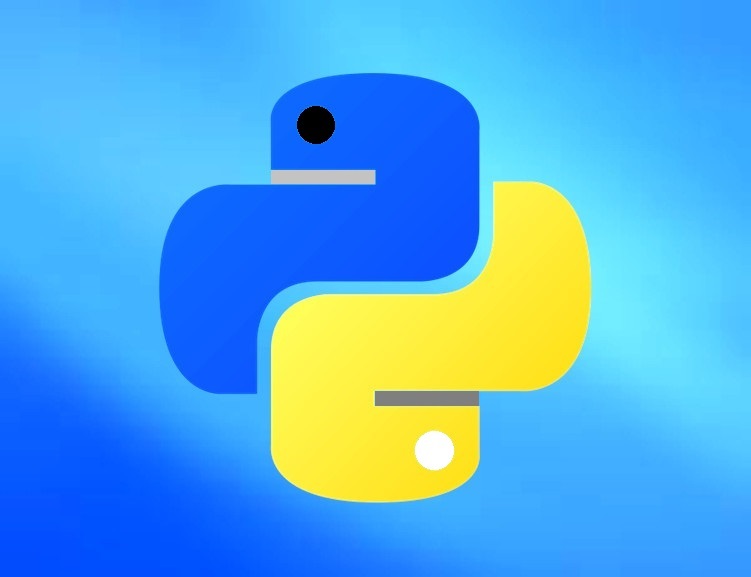
from PIL import Image img = Image.open("python.jpg") img.putpixel((435,450), (255,0,0)) img.show()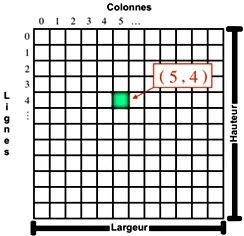
Lire un pixel en Python
Code à tester (question 9) :
from PIL import Image img = Image.open("python.jpg") r,v,b = img.getpixel((320,320)) print("Pixel RVB : canal rouge : ", r, ", canal vert : ", v, ", canal bleu : ", b) print("Pixel RGB (", r, ",", v, ",", b, ")")- Décrire le résultat du programme.
- Expliquer chaque ligne du programme Python.
Permutation des canaux (RGB → GBR)
résultat: Le rouge devient vert, le vert devient bleu, le bleu devient rouge
Code complet:
from PIL import Image img = Image.open("python.jpg") largeur_image,hauteur_image=img.size for y in range(hauteur_image): for x in range(largeur_image): rouge,vert,bleu=img.getpixel((x,y)) nouveau_rouge=vert nouveau_vert=bleu nouveau_bleu=rouge img.putpixel((x,y),(nouveau_rouge,nouveau_vert,nouveau_bleu)) img.show() img.save("pythonexo1.jpg")Explication ligne par ligne:
Image.open("python.jpg")- Charge l'imageimg.size- Obtient (largeur, hauteur) en pixelsfor y in range(hauteur):- Boucle sur chaque lignefor x in range(largeur):- Boucle sur chaque colonneimg.getpixel((x,y))- Récupère les valeurs RGB du pixelimg.putpixel((x,y), ...)- Modifie le pixelimg.save()- Sauvegarde le fichier modifié
résultat attendu
L'image aura ses couleurs transformées: les rouges deviennent verts, les verts bleus, les bleus rouges. C'est une rotation des canaux RGB.
Niveaux de gris (Grayscale)
résultat: L'image devient noir et blanc en calculant la moyenne des trois canaux
Code complet:
from PIL import Image img = Image.open("python.jpg") largeur_image,hauteur_image=img.size for y in range(hauteur_image): for x in range(largeur_image): rouge,vert,bleu=img.getpixel((x,y)) moyenne=int((vert+rouge+bleu)/3) img.putpixel((x,y),(moyenne,moyenne,moyenne)) img.show() img.save("pythonexo2.jpg")Explication:
moyenne = int((vert+rouge+bleu)/3)- Calcule la moyenne des trois canaux- En assignant la même valeur aux trois canaux, on crée une teinte neutre (gris)
int(...)- Convertit en entier (0-255)
Astuce avancée
La vraie conversion niveaux de gris utilise une moyenne pondérée (les yeux sont plus sensibles au vert):
moyenne = int(0.299*rouge + 0.587*vert + 0.114*bleu)
Conversion binaire (seuil Noir & Blanc)
résultat: Seuls le noir (0) et blanc (255) restent - effet très contrasté
Code complet:
from PIL import Image img = Image.open("python.jpg") largeur_image,hauteur_image=img.size print("hauteur: ",largeur_image,"largeur: ",hauteur_image) for y in range(hauteur_image): for x in range(largeur_image): rouge,vert,bleu=img.getpixel((x,y)) moyenne=int((vert+rouge+bleu)/3) if moyenne<128:moyenne=0 if moyenne>=128:moyenne=255 img.putpixel((x,y),(moyenne,moyenne,moyenne)) img.show() img.save("pythonexo3.jpg")Explication:
- D'abord, on calcule la moyenne comme précédemment
- Puis on applique un seuil à 128 (la moitié de 255)
- Si la moyenne < 128 pixel noir (0)
- Si la moyenne ≥ 128 pixel blanc (255)
résultat attendu
Une image à haut contraste en noir et blanc pur. Excellent pour les documents, les logos, les QR codes.
Négatif (inversion)
résultat: Chaque pixel est inversé (255-valeur), créant un négatif photographique
Code complet:
from PIL import Image img = Image.open("python.jpg") largeur_image,hauteur_image=img.size print("hauteur: ",largeur_image,"largeur: ",hauteur_image) for y in range(hauteur_image): for x in range(largeur_image): rouge,vert,bleu=img.getpixel((x,y)) negatif = (255 - rouge, 255 - vert, 255 - bleu) img.putpixel((x,y), negatif) img.show() img.save("négatif.jpg")Explication:
255 - rouge- Inverse chaque canal indépendamment- Le noir (0,0,0) devient blanc (255,255,255)
- Les couleurs vives deviennent sombres et vice-versa
- C'est le principe du film photographique inversible
résultat attendu
Une version "négatif" de l'image, comme un film photo développé en positif. Les couleurs sont inversées de manière réaliste.
Pixel art
Reproduire l'image ci-dessous en noir et blanc en produisant le code le plus court possible.
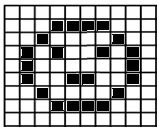
Base (Image10court.py):
from PIL import Image test = Image.new('RGB', (10,9), (255,255,255)) for y in range (3,6): for x in range(1,2): test.putpixel((x,y),(0,0,0)) for x in range(8,9): test.putpixel((x,y),(0,0,0)) for x in range(3,7): for y in range (1,2): test.putpixel((x,y),(0,0,0)) for y in range (7,8): test.putpixel((x,y),(0,0,0)) test.putpixel((2,2),(0,0,0)) test.putpixel((2,6),(0,0,0)) test.putpixel((7,2),(0,0,0)) test.putpixel((7,6),(0,0,0)) test.putpixel((3,3),(0,0,0)) test.putpixel((6,3),(0,0,0)) test.putpixel((4,5),(0,0,0)) test.putpixel((5,5),(0,0,0)) test.save("Image10court.png")Étape 1 : yeux rouges (Image10courtrouge.py)
from PIL import Image test = Image.new('RGB', (10,9), (255,255,255)) for y in range (3,6): for x in range(1,2): test.putpixel((x,y),(0,0,0)) for x in range(8,9): test.putpixel((x,y),(0,0,0)) for x in range(3,7): for y in range (1,2): test.putpixel((x,y),(0,0,0)) for y in range (7,8): test.putpixel((x,y),(0,0,0)) test.putpixel((2,2),(0,0,0)) test.putpixel((2,6),(0,0,0)) test.putpixel((7,2),(0,0,0)) test.putpixel((7,6),(0,0,0)) test.putpixel((3,3),(255,0,0)) test.putpixel((6,3),(255,0,0)) test.putpixel((4,5),(0,0,0)) test.putpixel((5,5),(0,0,0)) test.save("Image10court.png")Étape 2 : fond jaune (Image10courtrougejaune.py)
from PIL import Image test = Image.new('RGB', (10,9), (255,255,255)) for y in range (3,6): for x in range(1,2): test.putpixel((x,y),(0,0,0)) for x in range(8,9): test.putpixel((x,y),(0,0,0)) for x in range(3,7): for y in range (1,2): test.putpixel((x,y),(0,0,0)) for y in range (7,8): test.putpixel((x,y),(0,0,0)) test.putpixel((2,2),(0,0,0)) test.putpixel((2,6),(0,0,0)) test.putpixel((7,2),(0,0,0)) test.putpixel((7,6),(0,0,0)) for x in range(3,7): for y in range (2,3): test.putpixel((x,y),(255,255,0)) for x in range(2,8): for y in range (3,6): test.putpixel((x,y),(255,255,0)) test.putpixel((3,3),(255,0,0)) test.putpixel((6,3),(255,0,0)) test.putpixel((4,5),(0,0,0)) test.putpixel((5,5),(0,0,0)) for x in range(3,7): for y in range (6,7): test.putpixel((x,y),(255,255,0)) test.save("Image10courtrougejaune.png")Étape 3 : arrière-plan rose (Image10courtrougejaunerose.py)
from PIL import Image test = Image.new('RGB', (10,9), (255,255,255)) largeur,hauteur = test.size for y in range (3,6): for x in range(1,2): test.putpixel((x,y),(0,0,0)) for x in range(8,9): test.putpixel((x,y),(0,0,0)) for x in range(3,7): for y in range (1,2): test.putpixel((x,y),(0,0,0)) for y in range (7,8): test.putpixel((x,y),(0,0,0)) test.putpixel((2,2),(0,0,0)) test.putpixel((2,6),(0,0,0)) test.putpixel((7,2),(0,0,0)) test.putpixel((7,6),(0,0,0)) for x in range(3,7): for y in range (2,3): test.putpixel((x,y),(255,255,0)) for x in range(2,8): for y in range (3,6): test.putpixel((x,y),(255,255,0)) test.putpixel((3,3),(255,0,0)) test.putpixel((6,3),(255,0,0)) test.putpixel((4,5),(0,0,0)) test.putpixel((5,5),(0,0,0)) for x in range(3,7): for y in range (6,7): test.putpixel((x,y),(255,255,0)) for y in range(hauteur): for x in range(largeur): rouge,vert,bleu = test.getpixel((x,y)) moyenne = int((vert+rouge+bleu)/3) if moyenne == 255: test.putpixel((x,y),(255,174,201)) test.save("Image10courtrougejaunerose.png")ACTIVITÉ 2: Enquete EXIF
AVANCEE—¯ 60 min
Objectifs
- Retrouver les metadonnees d'une photographie
- Comparer les metadonnees dans le systeme et dans Gimp
- Comprendre les enjeux de vie privee
Documents
Document 1: Les metadonnees
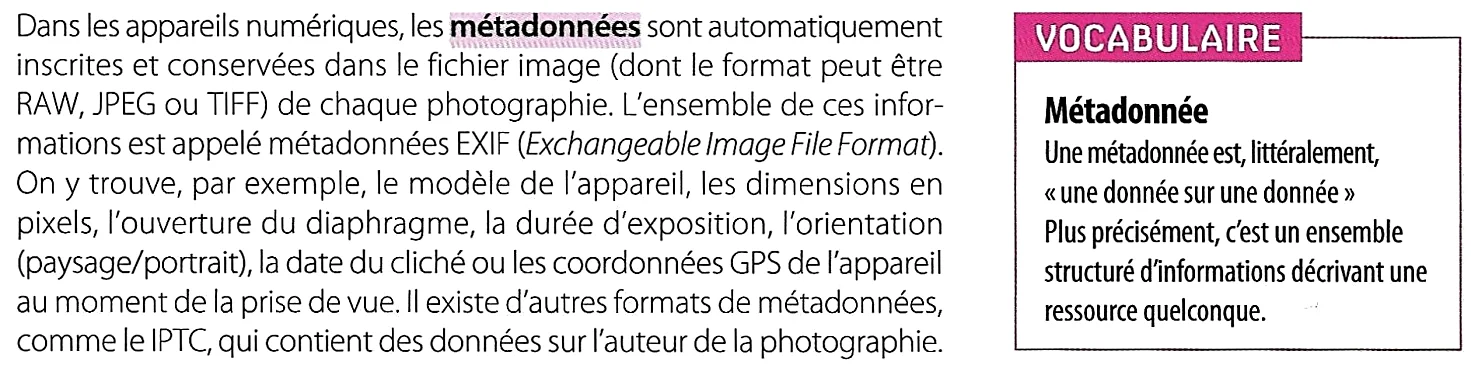
Document 2: Metadonnees et indexation
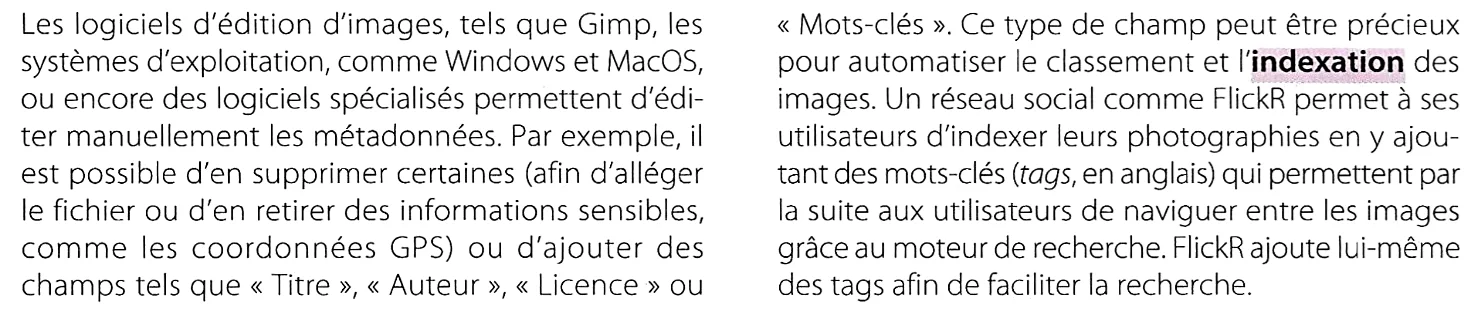
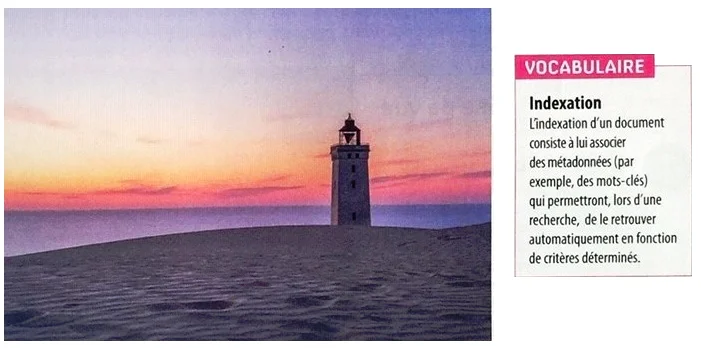
Application
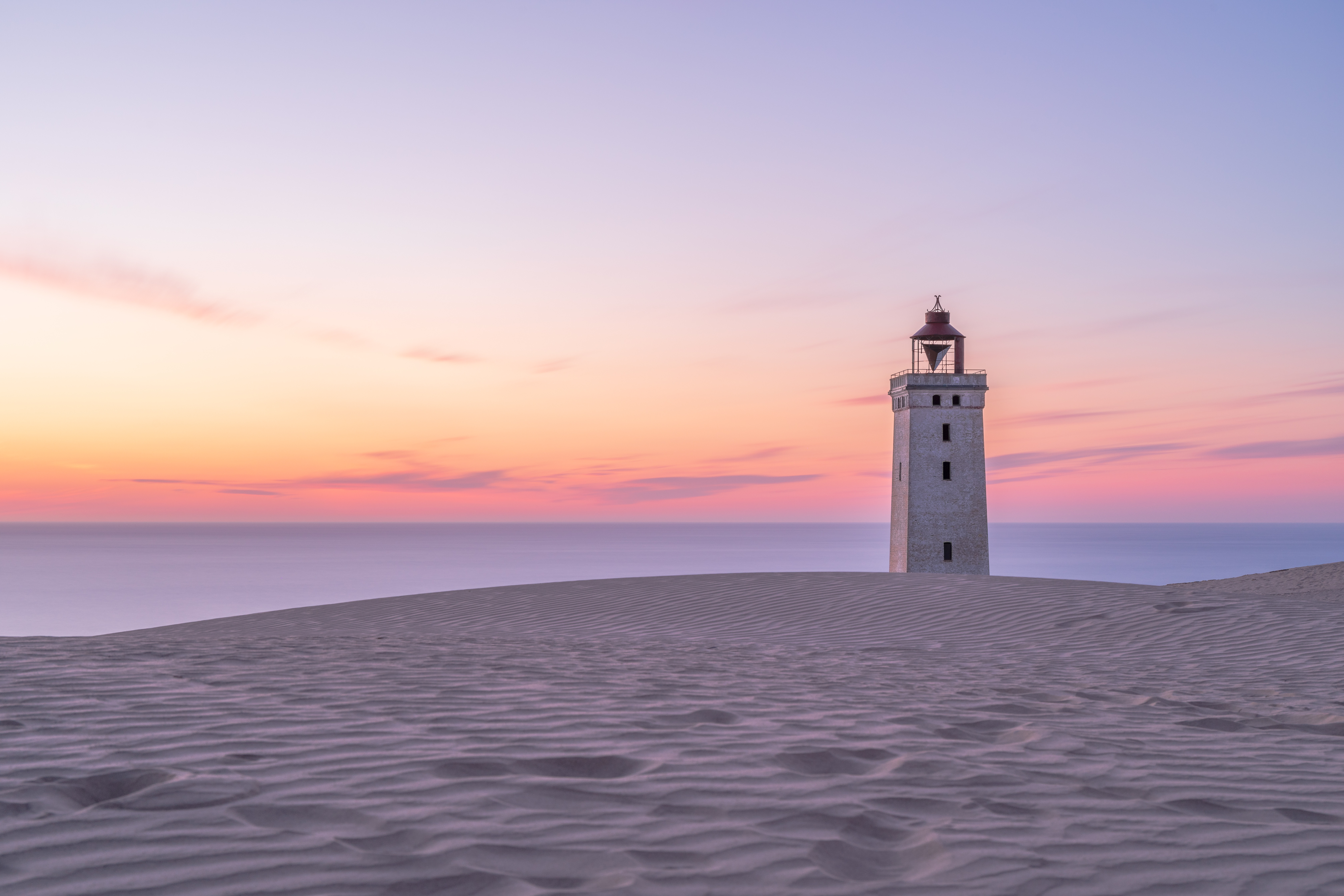
- Telecharger la photo Exemple SNT.
- Clic droit sur la photo → Proprietes → onglet Details.
- Repondre aux questions 1 a 3.
- Ouvrir la photo dans Gimp → Image → Metadonnees.
- Repondre aux questions 4 a 9.
Questions
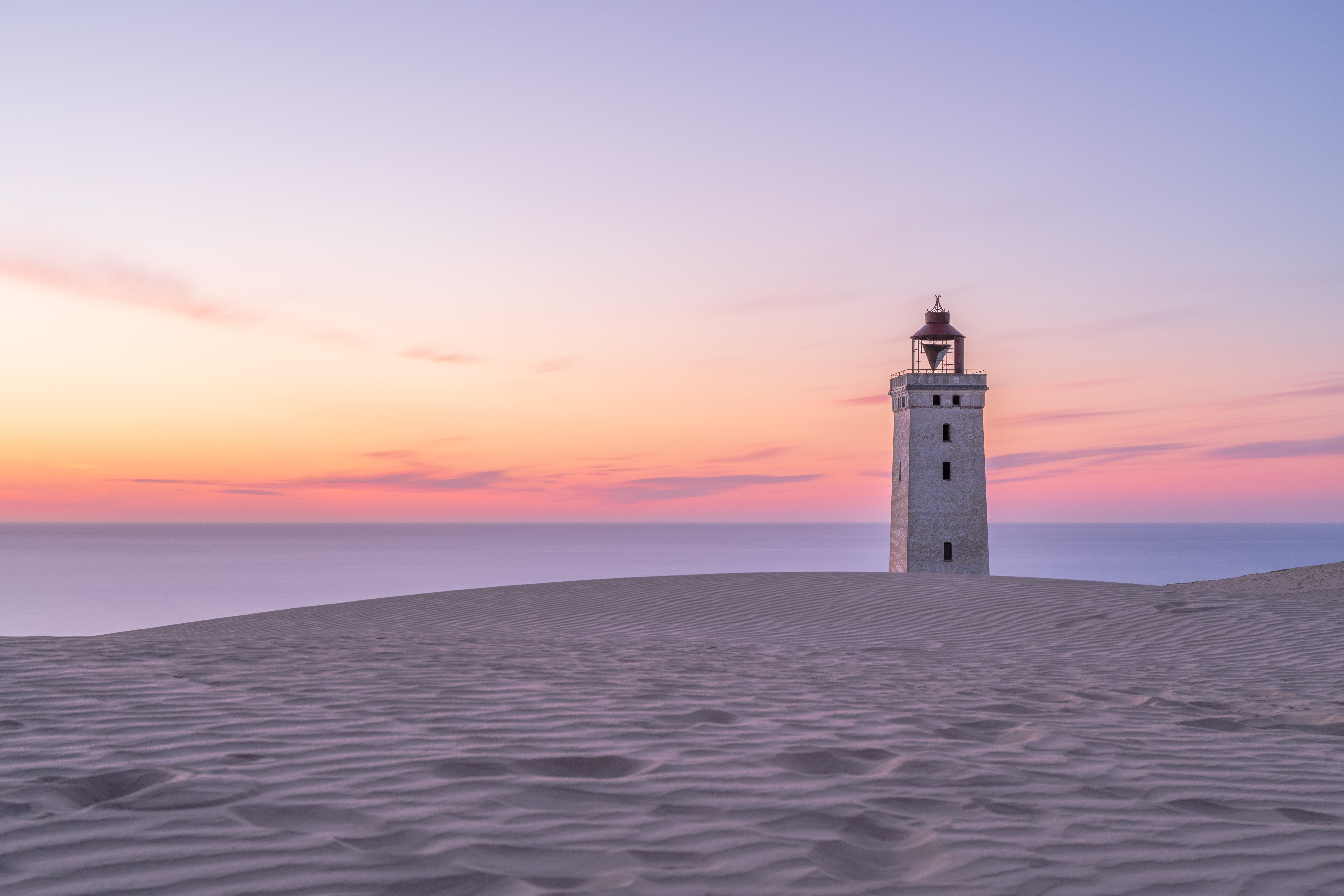
- Quelles sont les metadonnees obtenues avec l'interface graphique du systeme d'exploitation ?
- En quoi servent ces informations ?
- Dans quels contextes peuvent-elles etre utiles ?
- Quelles differences constatez-vous avec l'interface graphique du systeme d'exploitation ?
- Quels sont les autres formats de metadonnees proposes par Gimp ?
- Quelles informations sont fournies dans ces formats ?
- Modifier les metadonnees de l'image pour faire croire que la photo:
- a ete prise par vous,
- dans un autre lieu,
- avec un smartphone,
- dans des circonstances que vous preciserez.
- Envoyer cette photographie par courriel a un collegue.
- La suppression, l'ajout et/ou les modifications de metadonnees sont-ils conserves apres l'envoi ?
- En quoi ces donnees peuvent-elles etre qualifiees de sensibles ? (Justifier par des exemples)
ACTIVITÉ 3: Interpolation et assemblage
Intermediaire—¯ 60 min
Objectifs
- Comprendre l'interpolation d'images
- Modifier la taille d'une image par algorithme
- Comparer plusieurs methodes d'agrandissement
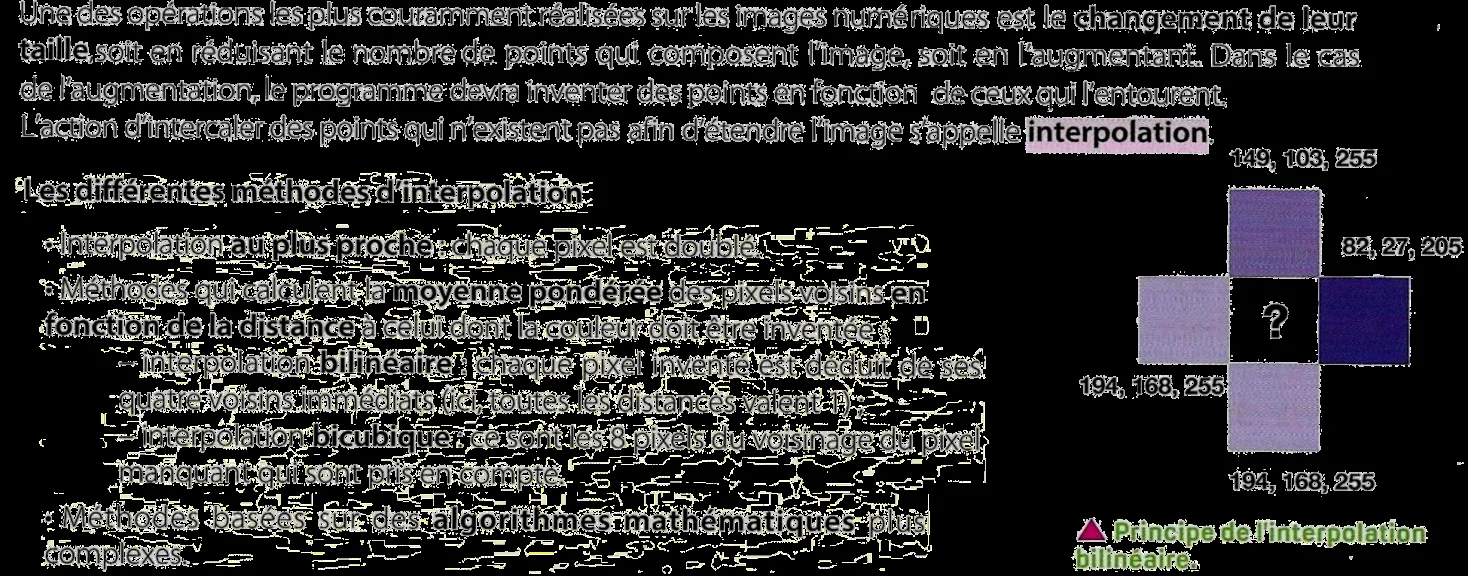
Interpolation des images
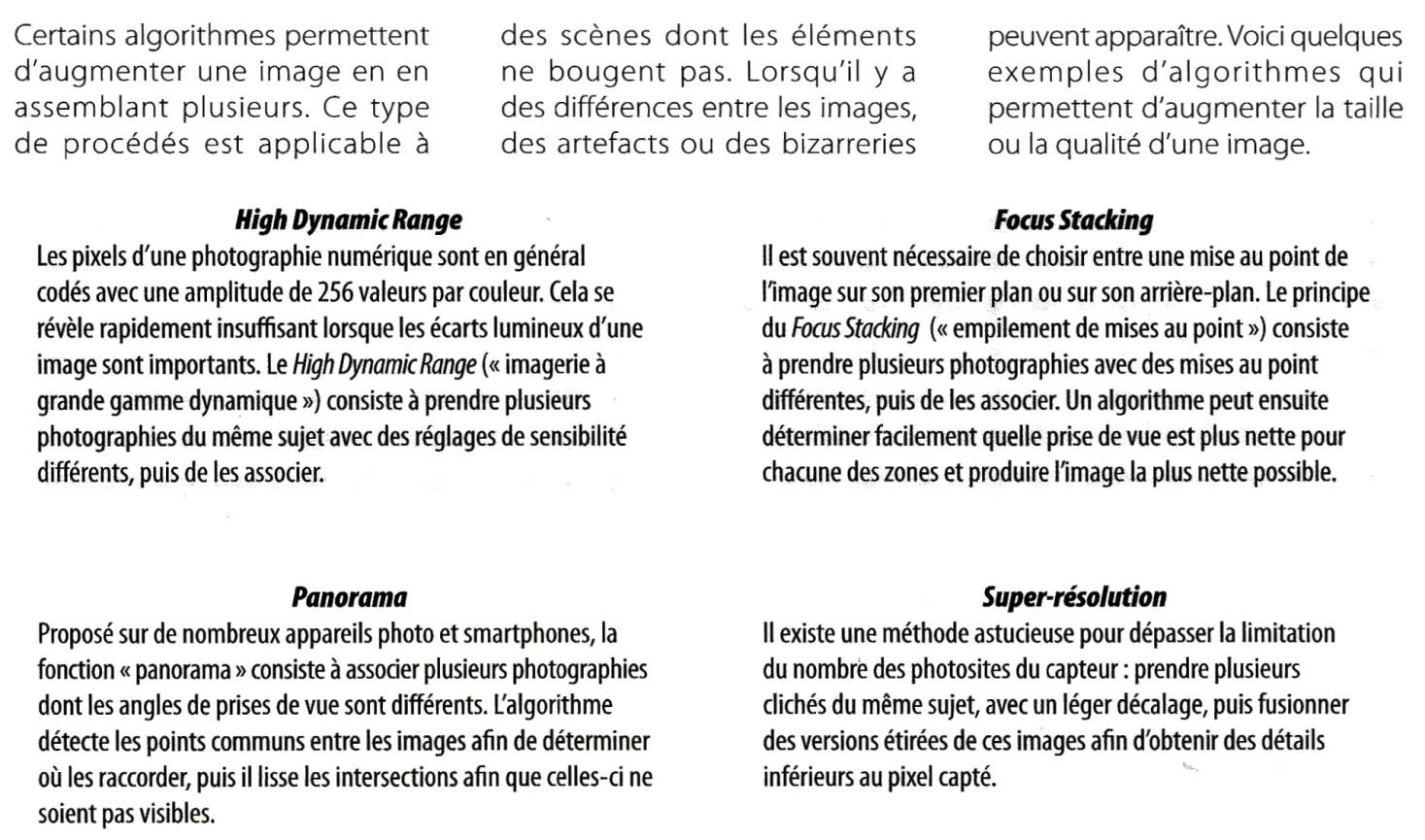
Assemblage de plusieurs images
Exercices

- En effectuant des moyennes sur chacun des elements du codage RVB des pixels, determinez les valeurs pour le pixel invente.
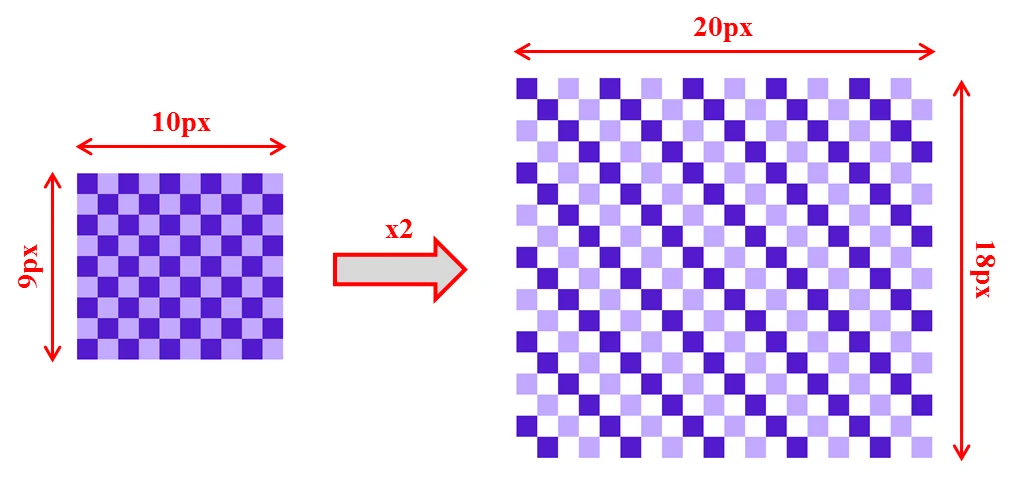
- Le programme suivant permet d'agrandir une image en laissant les zones nouvelles en blanc. Modifiez-le avec une interpolation.
Programme de depart:
from PIL import Image img = Image.open("damier.png") largeur,hauteur = img.size test = Image.new('RGB', (2*largeur, 2*hauteur))Programme a completer:
from PIL import Image img = Image.open("damier.png") largeur,hauteur = img.size test = Image.new('RGB', (2*largeur, 2*hauteur)) for x in range(largeur): for y in range(hauteur): pixel = img.getpixel((x,y)) # TODO: calculer les pixels manquants par interpolation test.putpixel((2*x, 2*y), pixel) # TODO: completer (2*x+1, 2*y), (2*x, 2*y+1), (2*x+1, 2*y+1) test.save("damier_interpole.png")- Quel defaut une interpolation peut-elle introduire sur l'image finale ?
- Comparer plusieurs methodes d'assemblage: avantages et inconvenients.
EXTENSION: Projet personnel
Projet—¯ 2-3h
Projet: Créer votre propre filtre d'image
Combinez tous vos apprentissages pour créer un filtre personnel:
Idees de filtres
- Filtre Sepia: Style vintage (teinte brune chaude)
- Filtre Bleu: Tons bleutes comme la nuit
- Filtre Pixelisation: Blocage en mosaique
- Filtre Solarisation: Effet mi-negatif mi-positif
- Filtre Miroir: reflection horizontale/verticale
- Combinaison: Appliquez plusieurs filtres en succession
Criteres d'evaluation
- Code fonctionnel et sans erreur
- Commentaires explicatifs
- Resultats visuellement interessants
- Efficacite du code (pas de redondance)
- Documentation du processus
Extension avancee
Une fois votre filtre fonctionnel:
- Creez une interface utilisateur pour changer les parametres
- Appliquez le filtre a plusieurs images
- Comparez les resultats avant/apres
- Optimisez la vitesse (le code est-il rapide?)
Ressources complémentaires
- Lire le cours complet Théorie détaillée sur les capteurs, formats et transformations
- Regarder les vidéos ” Tutoriels visuels sur la photographie numérique
- Testez vos connaissances ” Quiz interactif
- Ressources bibliographiques ” Liens et références
À retenir
- Chaque pixel d'une image couleur contient trois valeurs de 0 à 255 — rouge, vert, bleu — et les modifier transforme l'image.
- Les métadonnées d'une photographie se retrouvent dans les propriétés du fichier ou dans un logiciel comme Gimp, et soulèvent des enjeux de vie privée.
- Changer la taille d'une image se fait par un algorithme d'interpolation, et plusieurs méthodes d'agrandissement se comparent.